Cách tối ưu hóa hàng loạt hình ảnh bằng Smush – Sử dụng hình ảnh kích thước đầy đủ trên trang WordPress của bạn không chỉ chiếm dung lượng lưu trữ mà còn làm chậm trang web của bạn. Thay vì lãng phí thời gian và công sức nén chúng theo cách thủ công, hãy xem Smush có thể giúp bạn nén hàng loạt như thế nào.
Sử dụng hình ảnh kích thước đầy đủ trên trang WordPress của bạn không chỉ chiếm dung lượng lưu trữ mà còn làm chậm trang web của bạn. Thay vì lãng phí thời gian và công sức để nén chúng theo cách thủ công, hãy xem Smush có thể giúp bạn thực hiện việc này hàng loạt như thế nào.
Smush là một plugin tối ưu hóa hình ảnh từng đoạt giải thưởng, tập trung vào việc nén và thay đổi kích thước hình ảnh của bạn. Nó tiết kiệm không gian lưu trữ và giảm bớt tải cho máy chủ của bạn, có thể tăng tốc trang web của bạn.
Nếu bạn chưa tải xuống, hãy tải xuống plugin Smush miễn phí tại WordPress.org ngay hôm nay.
Bạn có thể nén hình ảnh theo cách thủ công trước khi thêm chúng vào WordPress nhưng việc này tốn nhiều thời gian hơn so với việc chỉ sử dụng plugin như Smush.
Smush cung cấp cho bạn toàn quyền kiểm soát thời điểm và cách thức nén và tối ưu hóa hình ảnh theo ít nhất 7 cách.
Trong bài viết này, chúng tôi sẽ chỉ cho bạn cách:
1. Kích hoạt Smush Scan
2. Loại trừ kích thước hình ảnh đã chọn
3. Super-Smush để nén nhiều hơn gấp 2 lần
4. Xóa siêu dữ liệu hình ảnh
5. Chọn JPEGS thay vì PNG
6. Quản lý hình ảnh gốc của bạn
7. Hình ảnh Bulk Smush
1. Kích hoạt Smush Scan
Khi bạn kích hoạt Smush, nó sẽ tự động quét qua trang web của bạn và ghi chú bất kỳ hình ảnh nào có thể nén được.
Sau đó, Smush sẽ hiển thị số lượng hình ảnh cần chú ý trên màn hình chính.
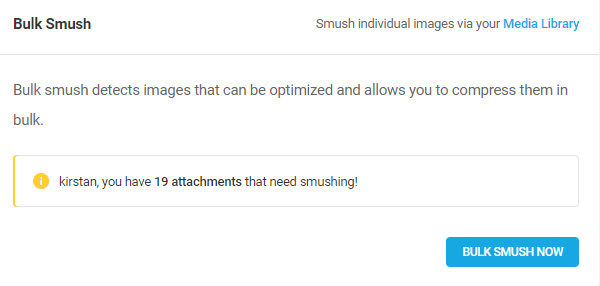
Trước khi nhấn nút Bulk Smush, bạn nên xem qua các tính năng nén hình ảnh khác của Smush.
Chúng ta hãy cùng xem xét từng lựa chọn này.
2. Loại trừ kích thước hình ảnh đã chọn
Đầu tiên, bạn có thể loại trừ hình ảnh có kích thước nhất định khỏi bị nén bằng cách bỏ chọn các hộp kiểm hiển thị bên dưới:
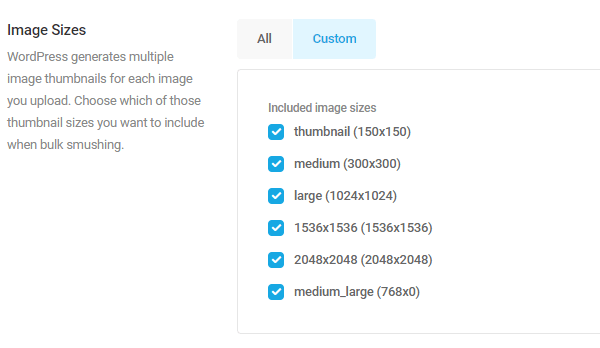
WordPress tạo nhiều bản sao của một hình ảnh. Nếu bạn chạy một trang web yêu cầu hình ảnh phải trong trẻo, bạn có thể không muốn nén những hình ảnh lớn hơn, tuy nhiên, bạn vẫn có thể nén các phiên bản hình ảnh nhỏ hơn bằng các cài đặt này.
3. Super-Smush để nén nhiều hơn gấp 2 lần
Nếu tốc độ trang web và không gian lưu trữ là những ưu tiên hàng đầu của bạn, bạn có thể tối ưu hóa hình ảnh hơn nữa với Super-Smush.
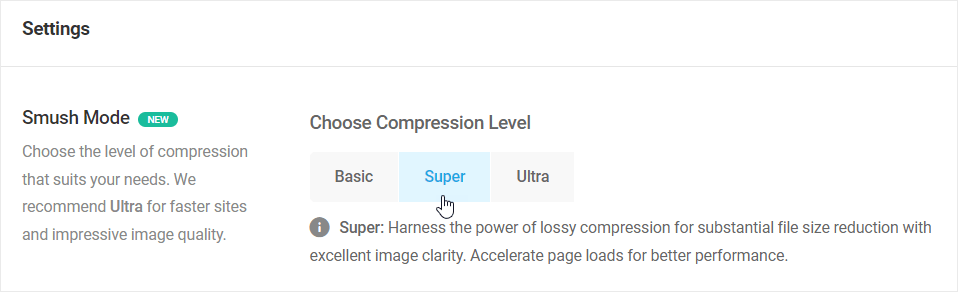
Super-Smush hoạt động bằng cách loại bỏ càng nhiều dữ liệu hình ảnh càng tốt mà không làm giảm chất lượng, giảm kích thước tệp tới gấp đôi so với Smush thông thường.
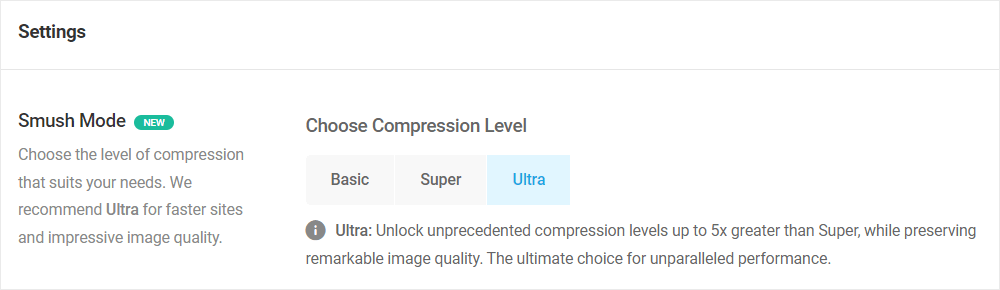
Bạn có thể điều chỉnh cài đặt của Smush để đảm bảo nó lưu một bản sao hình ảnh gốc của bạn; tuy nhiên, nếu bạn chưa sẵn sàng sử dụng Super-Smush hoặc Ultra-Smush, vẫn có một số cách khác để cắt bớt một vài KB.
4. Xóa siêu dữ liệu hình ảnh
Smush cho phép bạn loại bỏ siêu dữ liệu không cần thiết khỏi hình ảnh của mình.
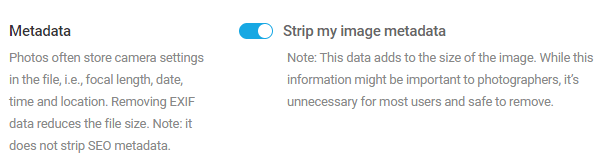
Khi bật cài đặt này, mọi dữ liệu không cần thiết được lưu trữ trong hình ảnh của bạn sẽ bị xóa trong khi vẫn giữ nguyên dữ liệu cần thiết cho SEO.
Trong khi nhiều dữ liệu EXIF được lưu trữ trong ảnh là vô hại, các chi tiết khác như địa điểm chụp và chi tiết máy ảnh tốt hơn hết là nên xóa. Địa điểm có thể dẫn mọi người đến nơi bạn chụp ảnh (có thể là nhà bạn) và nếu số sê-ri của máy ảnh được bao gồm, nó có thể được sử dụng để theo dõi các ảnh khác trực tuyến được chụp bằng cùng một máy ảnh và dẫn đến xâm phạm quyền riêng tư.
Những tình huống này có thể không xảy ra, tuy nhiên vì tất cả dữ liệu bổ sung đang làm tắc nghẽn trang web của bạn, nên việc xóa nó là hoàn toàn hợp lý. May mắn thay, Smush tự động thực hiện việc này cho bạn sau khi bạn bật cài đặt này.
5. Chọn JPEG thay vì PNG
Một cách khác để giảm kích thước tệp là chuyển đổi ảnh PNG sang JPEG.
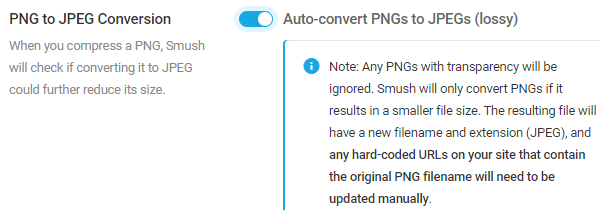
Nếu bạn không chắc chắn có nên bật cài đặt này hay không, một nguyên tắc chung hữu ích là bạn nên chuyển đổi ảnh sang JPEG vì không có sự mất mát đáng kể nào về chất lượng. Bạn có thể đạt được kích thước tệp nhỏ hơn 10% so với bản gốc nếu bạn nén dưới dạng JPEG so với PNG.
Nếu bạn có đồ họa, ảnh chụp màn hình hoặc hình ảnh có chứa văn bản, tốt hơn là nên để chúng ở dạng PNG để đảm bảo chúng luôn rõ nét vì JPEG có xu hướng thêm một chút nhiễu/hạt xung quanh văn bản
6. Smush xử lý hình ảnh gốc như thế nào
Kể từ WordPress 5.3, hình ảnh lớn sẽ tự động được thu nhỏ xuống kích thước hình ảnh tối đa mới là 2560px theo chiều rộng/chiều cao. Sau đó, WordPress gọi những hình ảnh đã thu nhỏ này là “hình ảnh gốc mới”.
Nếu bạn muốn tải lên ảnh lớn hơn kích thước này, Smush có thể giúp bạn ghi đè cài đặt này.
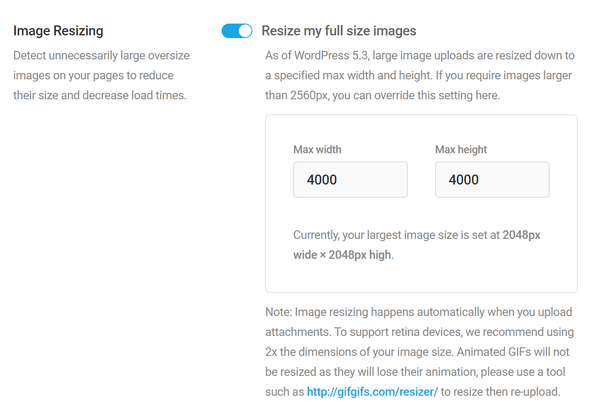
Khi bật cài đặt này, Smush sẽ tự động tạo kích thước mới cho những hình ảnh cực lớn và giảm chúng xuống kích thước tùy chỉnh mới của bạn, thay vì WordPress sẽ thay đổi kích thước của chúng xuống kích thước tối đa mặc định là 2560px.
Nếu bạn thay đổi kích thước hình ảnh theo cách thủ công trước khi thêm chúng vào WordPress thì bạn có thể không cần bật cài đặt này; tuy nhiên, nó tiết kiệm rất nhiều thời gian và hiệu quả nếu bạn có nhiều hình ảnh lớn cần hiển thị trên trang web của mình.
Bây giờ bạn đã quyết định được kích thước của hình ảnh gốc, đã đến lúc quyết định sẽ làm gì với chúng.
Theo mặc định, Smush không nén hình ảnh gốc của bạn trong quá trình Bulk Smush, nó chỉ nén hình ảnh thu nhỏ mà WordPress tạo ra.
Vì hình ảnh gốc chiếm phần lớn dung lượng lưu trữ của bạn nên bạn cần phải xóa bớt ảnh gốc.
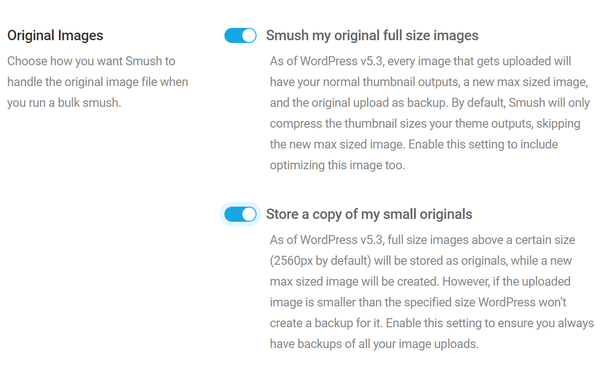
Nếu bạn muốn làm mờ tất cả hình ảnh gốc, bạn có thể muốn có một bản sao lưu trong trường hợp bạn quyết định quay lại phiên bản đã làm mờ trước đó.
Nếu bạn tải lên một hình ảnh có kích thước lớn hơn kích thước tối đa mà trang web của bạn hỗ trợ (kích thước tối đa của WordPress hoặc kích thước tối đa tùy chỉnh mà bạn tạo bằng Smush), WordPress sẽ lưu trữ hình ảnh của bạn dưới dạng ảnh gốc và sau đó tạo hình ảnh có kích thước tối đa mới để hiển thị trên trang web của bạn.
Nếu hình ảnh bạn tải lên có kích thước nhỏ hơn kích thước tối đa cho phép, WordPress sẽ không lưu trữ hình ảnh này dưới dạng bản gốc riêng biệt – phiên bản này sẽ được Smush nén trực tiếp.
Mặc dù Smush đảm bảo không làm giảm chất lượng khi nén hình ảnh, chúng tôi hiểu rằng một số người sẽ muốn có bản sao lưu, đó là lý do tại sao tính năng ‘Lưu bản sao ảnh gốc nhỏ của tôi’ ra đời.
Bật tính năng này để lưu trữ bản sao hình ảnh gốc của bạn trong wp-content/uploads.
7. Hình ảnh Bulk Smush
Nén hình ảnh của bạn sẽ giải phóng một số dung lượng lưu trữ của trang web cũng như giảm thời gian tải lên màn hình của khách truy cập. Bây giờ bạn đã thực hiện theo các cài đặt khác nhau, đã đến lúc nén bằng Bulk Smush.
Khi bạn nhấn nút màu xanh, Smush sẽ nén các hình ảnh mà nó nhận diện được khi kích hoạt.
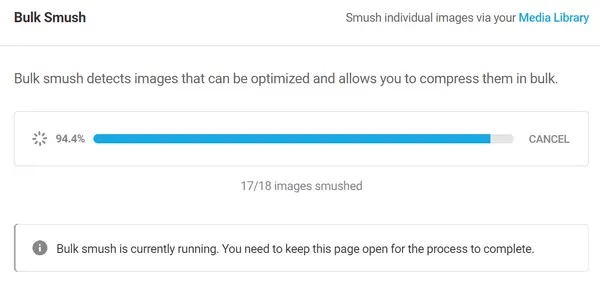
Sau khi quá trình hoàn tất, Smush sẽ theo dõi những hình ảnh mới được thêm vào trang web của bạn và cần được nén.
Khi tổng số hình ảnh của bạn trên màn hình chính của Smush bắt đầu tăng lên, tất cả những gì bạn cần làm là nhấn nút Bulk Smush và tất cả hình ảnh của bạn sẽ được nén. Nhanh hơn và dễ hơn nhiều so với việc thực hiện thủ công bên ngoài WordPress.
Nếu bạn hài lòng với lần Bulk Smush đầu tiên, bạn có thể cân nhắc bật tính năng Nén tự động.

Khi bật tính năng Nén tự động, Smush sẽ nén hình ảnh của bạn ngay khi bạn tải chúng lên, nghĩa là bạn sẽ không bao giờ cần phải sử dụng Bulk Smush nữa.
Tối ưu hóa hình ảnh chỉ bằng một nút bấm
Nén hình ảnh bằng Bulk Smush chỉ là bước khởi đầu.
Có hình ảnh được tối ưu hóa tốt trên trang web của bạn có nghĩa là máy chủ sẽ ít chịu áp lực hơn khi xử lý các yêu cầu của trình duyệt. Đây cũng là một trong những cách Smush có thể giúp bạn tăng điểm Google PageSpeed.
Smush còn có nhiều tính năng khác như CDN cực nhanh và khả năng chuyển đổi hình ảnh sang định dạng thế hệ tiếp theo giúp trang web của bạn phát huy hết tiềm năng.