Bạn có thể dễ dàng nhúng video của mình tự động phát mỗi khi có người truy cập trang bằng cách rất đơn giản là thêm một tham số vào URL YouTube.
Lưu ý: Chính sách tự động phát trên Chrome đã thay đổi từ tháng 4/2018, mẹo nhỏ bên dưới sẽ không có tác dụng trên Chrome, nhưng trên Firefox và IE thì vẫn được bạn nhé.
Nếu các bạn dùng elementor mà có chức năng auto chạy video rồi thì mọi nền tảng vẫn hoạt động bình thường nhé, không cần dùng đến mã code này nữa!
Thủ thuật chèn mã code Autoplay cho video YouTube
Cách nhúng video youtube lên website!
Chèn mã code Autoplay cho video YouTube:
1. Truy cập YouTube và mở video mà bạn muốn nhúng.
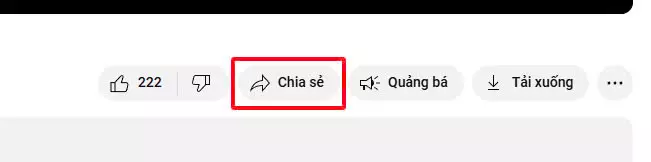
2. Click chọn Share (chia sẻ), sau đó chọn Embed (nhúng).
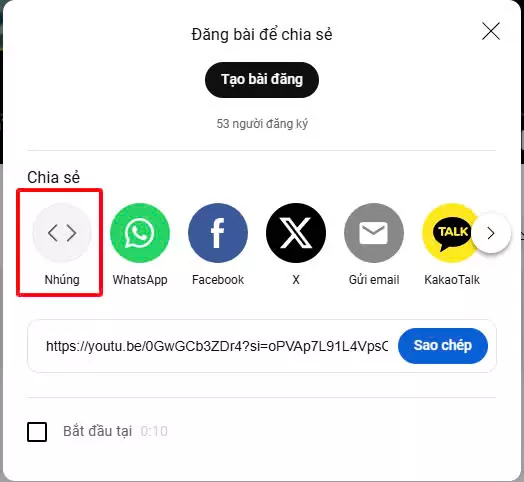
3. Chỉnh sửa các thiết lập theo ý của bạn, sau đó sao chép mã code HTML.
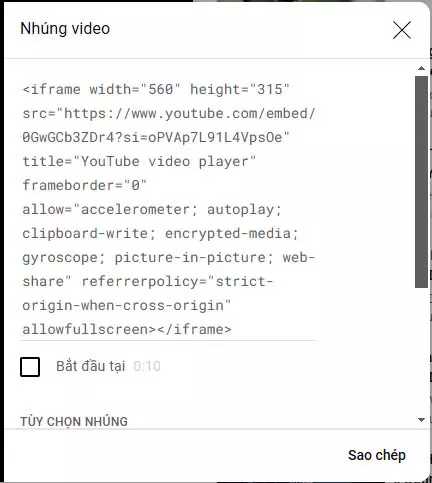
4. Tiếp theo mở trang, blog hoặc các mục mà bạn muốn thêm video.
5. Trên trang chỉnh sửa Page Content hoặc Product Description, click chọn biểu tượng TEXT nằm trên thanh toolbar.

6. Dán mã code mà bạn sao chép ở bước trên, và thêm ?rel=0&autoplay=1 vào mã code.
Ví dụ:
Trước khi thêm ?rel=0&autoplay=1:
<iframe width=”640″ height=”360″ src=”[YouTube Video URL]” frameborder=”0″ allowfullscreen></iframe>
Sau khi thêm ?rel=0&autoplay=1:
<iframe width=”640″ height=”360″ src=”[YouTube Video URL]?rel=0&autoplay=1″ frameborder=”0″ allowfullscreen></iframe>
7. Click chọn Update.
8. Cuối cùng tiến hành lưu lại các thay đổi trước khi thoát khỏi cửa sổ là xong.
Cách nhúng video dạng short youtube lên website
Đây là link đúng của video dạng short youtube: https://www.youtube.com/shorts/XNFCP-FnaC8
Bạn phải sửa link thành https://youtu.be/XNFCP-FnaC8 Thì sẽ nhúng được trên website